Langkah-langkah cara membuat artikel di blog :
Angka 1 : merupakan judul artikel yang nanti akan diterbitkan, boleh apa saja. silahkan berekspresi melalui artikel sobat, narsis juga ga ada yang larang koq
Angka 2 : merupakan isi dari artikel, silahkan mengarang bebas, mau curhat, kasih tips, trik, info, atau apa saja yang sobat ketahui, klo artikelnya bermanfaat pasti banyak yang suka dengan blog sobat deh.
Angka 3 : merupakan Label, silahkan isi apa saja. contohnya seperti ini, misalnya judul artikel yang sobat buat adalah Tips melangsingkan tubuh, nah label tersebut bisa di isi dengan Tips sehat, atau yang lainnya. kan ga nyambung seandainya label tsb di isi dengan Ilmu komputer. :p
Angka 4 : Nah tahap ini adalah melihat dulu artikel sebelum diterbitkan, jika ada yang salah bisa dibenarkan dulu sebelum artikel diterbitkan.
Angka 5 : Jika pada tahap 4 sobat sudah yakin, sekarang tinggal klik Publish (Terbitkan)
12. Gambar dibawah ini merupakan contoh artikel yang sudah berhasil diterbitkan. dan untuk melihat artikelnya silahkan klik tombol view. selesai…. nah mudah bukan ?
13. Selamat Berkarya ya sob, oiya bagi sobat yang ingin tulisan hasil karyanya di publikasi di blog ini silahkan kirimkan artikel sobat jangan lupa link facebook kamu ya. dengan catatan artikel merupakan hasil karya sendiri dan bukan hasil copy paste dari blog lain.
14. Selanjutnya baca juga artikel saya mengenai Cara Menghasilkan Uang Dari Blog
eeehhhhh…ada yang ketinggalan, like fanspage Aingindra dong jika artikel ini membantu sobat dalam membuat blog. satu like dari sobat merupakan semangat bagi saya untuk terus ngeblog. ini loh fanspagennya.
Minggu, 08 Desember 2013

Langkah awal untuk membuat sebuah blog gratis adalah :
1. Sobat diwajibkan memiliki sebuah alamat email, saran saya pakailah layanan gmail dari google. untuk membuat email dari layanan google tersebut anda bisa langsung menuju ke Gmail, untuk lebih jelasnya perhatikan gambar dibawah ini, (Baca juga artikel mengenai Cara Membuat Email Yahoo)
2. Langkah selanjutnya isi data data diform yang disediakan, jangan lupa paling bawah klik Saya menyetujui persyaratan layanan dan kebijakan privacy google, setelah itu klik Langkah berikutnya lihat gambar dibawah.
3. Selanjutnya, klik kirim kode Verifikasi. lihat lagi gambar dibawah ya
4. sekarang cek ponsel anda, jika belum ada kode verifikasi dari google bisa dicoba lagi beberapa menit kemudian, gambar dibawah menggunakan modem, jadi kode verifikasinya langsung bisa di lihat dilayar laptop saya.
5. Masukin deh kode verifikasinya seperti dibawah ini
6. Selamat datang di akun Gmail anda, lalu klik Lanjutkan ke Gmail ya….
7. Sampai disini proses pembuatan akun Gmail sudah berhasil, sekarang ketahap selanjutnya ya…proses pembuatan blog. yaudah tanpa basa basi langsung buka tab baru di browser sobat ya, atau bisa langsung menekan (ctrl + T) buka blogger.com ya…. tinggal isi email dan sandi yang sama seperti di akun Gmail tadi. lalu klik Masuk
8. selanjutnya pilih Opsi profil blogger sobat, jika hanya membuat blogger sebaiknya klik yg sebelah kanan. lalu klik lanjutkan ke blogger.
9. Sampai tahap ini sobat sudah sukses membuat akun blog, tahap selanjutnya silahkan lihat gambar dibawah ini untuk jelasnya. perhatikan baik baik tahap 1, 2, dan 3. sebelum ada tulisan This blog address is available berarti nama blog yang ingin sobat buat sudah ada yang memiliki, silahkan ganti dengan nama lain, atau untuk mudahnya bisa tambahkan angka dibelakang alamat blognya, lihat contoh yang saya lingkari pada nomer 2 dibawah. setelah itu klik create blog.
10. Nah sekarang blog sobat sudah jadi, lihat keterangan dibawah ini, angka 1 adalah Judul blog yang sobat ciptakan pada tahap sebelumnya, lalu angka 2 adalah start posting. alias untuk memulai membuat artikel.
11. Setelah sobat klik start posting, sekarang saatnya sobat membuat sebuah artikel… perhatikan baik baik langkah langkahnya dalam membuat sebuah artikel. tentunya dimulai dari angka 1 ya…hehehe…
1. Sobat diwajibkan memiliki sebuah alamat email, saran saya pakailah layanan gmail dari google. untuk membuat email dari layanan google tersebut anda bisa langsung menuju ke Gmail, untuk lebih jelasnya perhatikan gambar dibawah ini, (Baca juga artikel mengenai Cara Membuat Email Yahoo)
2. Langkah selanjutnya isi data data diform yang disediakan, jangan lupa paling bawah klik Saya menyetujui persyaratan layanan dan kebijakan privacy google, setelah itu klik Langkah berikutnya lihat gambar dibawah.
3. Selanjutnya, klik kirim kode Verifikasi. lihat lagi gambar dibawah ya
4. sekarang cek ponsel anda, jika belum ada kode verifikasi dari google bisa dicoba lagi beberapa menit kemudian, gambar dibawah menggunakan modem, jadi kode verifikasinya langsung bisa di lihat dilayar laptop saya.
5. Masukin deh kode verifikasinya seperti dibawah ini
6. Selamat datang di akun Gmail anda, lalu klik Lanjutkan ke Gmail ya….
7. Sampai disini proses pembuatan akun Gmail sudah berhasil, sekarang ketahap selanjutnya ya…proses pembuatan blog. yaudah tanpa basa basi langsung buka tab baru di browser sobat ya, atau bisa langsung menekan (ctrl + T) buka blogger.com ya…. tinggal isi email dan sandi yang sama seperti di akun Gmail tadi. lalu klik Masuk
8. selanjutnya pilih Opsi profil blogger sobat, jika hanya membuat blogger sebaiknya klik yg sebelah kanan. lalu klik lanjutkan ke blogger.
9. Sampai tahap ini sobat sudah sukses membuat akun blog, tahap selanjutnya silahkan lihat gambar dibawah ini untuk jelasnya. perhatikan baik baik tahap 1, 2, dan 3. sebelum ada tulisan This blog address is available berarti nama blog yang ingin sobat buat sudah ada yang memiliki, silahkan ganti dengan nama lain, atau untuk mudahnya bisa tambahkan angka dibelakang alamat blognya, lihat contoh yang saya lingkari pada nomer 2 dibawah. setelah itu klik create blog.
10. Nah sekarang blog sobat sudah jadi, lihat keterangan dibawah ini, angka 1 adalah Judul blog yang sobat ciptakan pada tahap sebelumnya, lalu angka 2 adalah start posting. alias untuk memulai membuat artikel.
11. Setelah sobat klik start posting, sekarang saatnya sobat membuat sebuah artikel… perhatikan baik baik langkah langkahnya dalam membuat sebuah artikel. tentunya dimulai dari angka 1 ya…hehehe…
Sabtu, 07 Desember 2013
Cara Membuat Blog Gratis Dengan Mudah dan Cepat
■Blogging
■Internet
Artikel kali ini saya khususkan bagi sobat yang benar benar awam mengenai cara membuat blog gratis, jadi bagi sobat yang sudah memahami dan menguasai ilmu cara membuat blog abaikan saja artikel ini. namun bagi sobat yang benar-benar ingin memahami dan belajar Cara Membuat Blog kurang dari 1 jam silahkan diteruskan membacanya ya (santai saja, bila perlu siapkan minuman ringan dan cemilan…. xixixixixixi)
Blog itu sendiri bisa digunakan sebagai media penghubung, menjembatani antara si penulis dan pembaca, jadi si pembaca blog paham dan mengerti dengan maksud dan tujuan yang ditulis oleh penulis itu sendiri. bisa juga menjadi penghubung antara si penjual dan pembeli (dalam hal ini blog yang digunakan sebagai sebuah ladang usaha menjual produk. sebutan populernya Toko Online).
Membuat blog itu sebenarnya tidak terlalu susah, yang terpenting sobat cermat dalam langkah-langkah awalnya. dan mengenai cara membuat blog gratisan ada banyak layanan yang menyediakan blog gratis, beberapa diantaranya yang paling sering dipakai adalah:
- Blogger.com
- WordPress.com
- Blogdetik.com
- Blog-roll.info
- Wordblog.pl
- dan masih banyak lagi.
Namun kali ini saya akan menerangkan bagaimana Cara membuat blog gratis secara cepat dan mudah. yaitu kita memakai layanan Blogspot di blogger.com.
■Blogging
■Internet
Artikel kali ini saya khususkan bagi sobat yang benar benar awam mengenai cara membuat blog gratis, jadi bagi sobat yang sudah memahami dan menguasai ilmu cara membuat blog abaikan saja artikel ini. namun bagi sobat yang benar-benar ingin memahami dan belajar Cara Membuat Blog kurang dari 1 jam silahkan diteruskan membacanya ya (santai saja, bila perlu siapkan minuman ringan dan cemilan…. xixixixixixi)
Blog itu sendiri bisa digunakan sebagai media penghubung, menjembatani antara si penulis dan pembaca, jadi si pembaca blog paham dan mengerti dengan maksud dan tujuan yang ditulis oleh penulis itu sendiri. bisa juga menjadi penghubung antara si penjual dan pembeli (dalam hal ini blog yang digunakan sebagai sebuah ladang usaha menjual produk. sebutan populernya Toko Online).
Membuat blog itu sebenarnya tidak terlalu susah, yang terpenting sobat cermat dalam langkah-langkah awalnya. dan mengenai cara membuat blog gratisan ada banyak layanan yang menyediakan blog gratis, beberapa diantaranya yang paling sering dipakai adalah:
- Blogger.com
- WordPress.com
- Blogdetik.com
- Blog-roll.info
- Wordblog.pl
- dan masih banyak lagi.
Namun kali ini saya akan menerangkan bagaimana Cara membuat blog gratis secara cepat dan mudah. yaitu kita memakai layanan Blogspot di blogger.com.
Cara Membuat Blog – Dunia internet kini memang sudah semakin
meroket dan semakin banyak pula pengguna internet yang setiap harinya
menjelajah internet, entah itu untuk mencari informasi terbaru, bermain game
online, beraktifitas di jejaring sosial atau bahkan untuk sebagian besar orang
yang senang dengan dunia penulisan atau Blogger aktif di sebuah halaman web blog
untuk sekedar curhat atau memberikan informasi melalui tulisan yang di ketik
olehnya. Semakin hari semakin banyak pengguna blog di dunia internet.
Cara Membuat Blog
Sebenarnya blog dibedakan menjadi beberapa platform yang
dapat anda gunakan, seperti Blogger.com; WordPress.com; Tumblr.com; Blog.com;
Webs.com; dan masih banyak lagi. Dari beberapa platform blog tersebut tentu
Cara Membuat Blog pada masing-masing platform berbeda. Namun saat ini biasanya
pengguna lebih banyak menggunakan Blogger.com dan WordPress. Melalui blog
selain bisa berbagi informasi seputar yang anda ketahui, anda juga dapat
menyalurkan hobi menulis anda melalui blog. Sudah banyak blogger-blogger di
dunia internet yang sukses melalui blognya. Mungkin anda ingin mengikuti salah
satu diantara kesuksesan mereka.
Namun jika anda masih pemula untuk memiliki blog, mungkin
mengira jika membuat blog adalah hal yang sulit. Namun tenang saja, sebab di
bawah ini kami akan memberikan informasi seputar cara membuat blog mudah dan
gratis untuk membantu anda semua, seperti berikut:
Hal pertama sebelum membuat blog, tentu anda harus memiliki
alamat email dari Gmail, sebab Gmail dan Blogger saling berkaitan. Jika anda
belum memiliki alamat Gmail, anda bisa mendaftarkan data diri terlebih dahulu,
kemudian mengunjungi situs www.blogger.com. Setelah itu akan muncul tampilan
seperti pada gambar di bawah ini.
Jika tampilan yang keluar berbahasa Inggris, anda bisa
mengubahnya ke bahasa Indonesia dengan menekan tombol di sisi kanan bawah untuk
mengubah bahasa. Setelah itu anda cukup login menggunakan email dan password
Gmail anda untuk mengikuti ke langkah selanjutnya. Setelah itu anda akan
melihat profil yang telah anda miliki, kemudian klik “Lanjutkan” untuk dapat
membuat blog baru.
Bagi seorang
bisnisman atau pebisnis, baik berupa penjual jasa maupun jual barang,
rasanya sebagai salah satu sarana promosi yang cukup menarik dan adalah
dengan membuat kartu nama yang kemudian dalam kartu nama tersebut
terdapat nama usaha dan alamat anda dan diberikan kepada pelanggan
untuk dapat datang kembali atau diberitakan kepada orang lain. Dengan
demikian maka usaha yang sedang anda lakukan akan cepat berkembang
karena konsumen banyak yang berdatangan kepada anda.
Saat ini sudah banyak penyedia jasa membuat kartu nama yang ada
ditengah-tengah kita, namun demikian jika anda ingin membuat kartu nama
sendiri, anda dapat menggunakan program Ms Word untuk membuat kartu
nama tersebut. Anda akan dapat dengan mudah membuatnya tanpa banyak
merasa kesulitan. Syaratnya adalah computer atau laptop anda harus
terkoneksi dengan internet, karena disini kita akan menggunakan
template yang telah disediakan oleh Microsoft.
- Buka program MS Word 2007 atau 2010 anda.
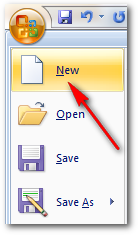
- Klik File atau office button kemudian pilih New.
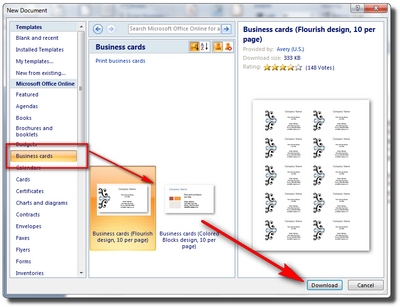
- Pada jendela yang muncul, pilih template Bussiness card dan pada panel tengah pilih salah satu template yang tersedia dan preview akan ditampilkan pada panel sebelah kanan.
- Jika sudah klik download. Maka proses download template kartu nama akan berjalan dan jika sudah selesai akan terbuka pada jendela word yang baru.
- Maka template kartu nama telah siap untuk diedit.
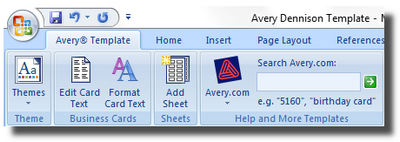
- Untuk mengedit template, klik pada tab Avery @template kemudian klik pada Edit Card Text.
- Masukkan data anda kemudian klik OK, maka semua data yang ada pada lembar kerja secara otomatis berubah.
- Agar terlihat lebih pribadi dan elegan, ubahlah logo yang ada dengan logo usaha anda sendiri.
- Untuk menambah jumlah kartu, anda bisa lakukan dengan klik Add sheet
- Kartu nama anda telah berhasil dibuat dengan mudah dan cepat dan siap untuk dicetak.
Jumat, 06 Desember 2013
Cara Membuat Desain T-Shirt dan Kaos
Langkah 1
Buka photoshop Anda dan buat dokumen baru ( CTRL+N )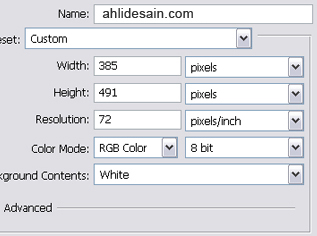
Langkah 2
Sekarang kita akan membuat bentuk t-shirt menggunakan pen tool dengan pengaturan properties sebagai berikut
Lalu buat buat garis-garis memakai pen tool, gunakan screenshoot ini sebagai pedoman pembuatan bentuk. Jika sudah selesai, Anda bisa gunakan pen tool lagi dan edit sesuai dengan yang Anda inginkan.
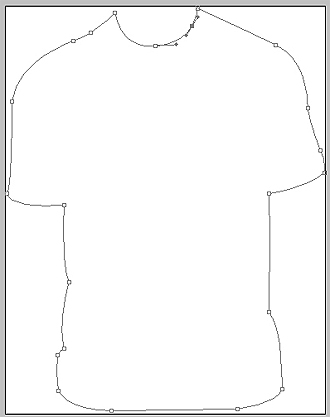 Kemudian warnai bentuk t-shirt tersebut dengan warna
hitam dengan cara klik kanan pada garis path dan make selections. Buat
layer baru lalu tekan tombol Shift + F5 dan pilih use menjadi balck
akhiri dengan menekan OK. Untuk menghilangkan seleksi klik pada menu
Select > Deselect.
Kemudian warnai bentuk t-shirt tersebut dengan warna
hitam dengan cara klik kanan pada garis path dan make selections. Buat
layer baru lalu tekan tombol Shift + F5 dan pilih use menjadi balck
akhiri dengan menekan OK. Untuk menghilangkan seleksi klik pada menu
Select > Deselect.Langkah 3
Gunakan pen tool lagi untuk membuat bayangan, gunakan warna bayangan #828282.
Jika Anda kesulitan untuk melihat titik pen tool Anda bisa membesarkan
view Anda menggunakan zoom in dengan cara menekan tombol keyboard CTRL +
Klik pada area yang ingin diperbesar (gunakan klik + drag sambil
menekna tombol CTRL), untuk meperkecil view Anda gunakan CTRL+ALT+Klik.
Dan ini hasil path-nya.
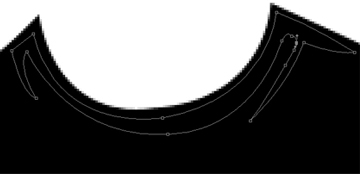
Bayangan sebelah kiri, di area ketiak.
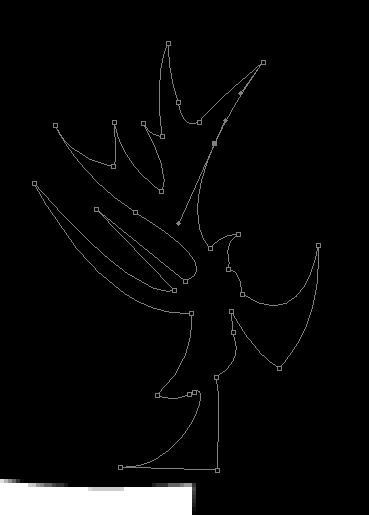 Path pada ketiak kanan
Langkah 4
Sekarang tambahkan bayangan pada bagian bawah, menggunakan cara yang sama pada langkah 3.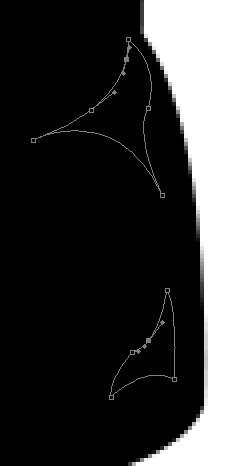
Langkah 5
Dengan beberapa penambahan bayangan menghasilkan gambar berikut. Anda bisa menambahkan bayangan lainnya yang menurut Anda bisa dipakai.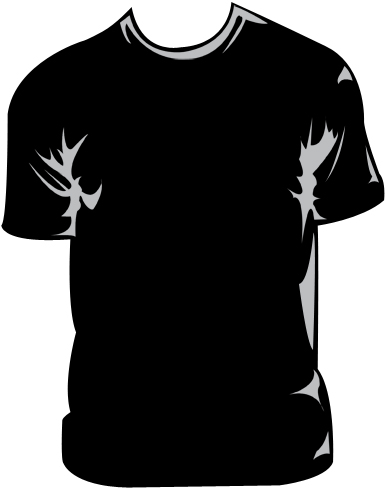
Langkah 6
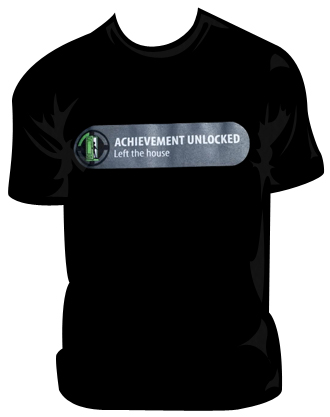
Sekarang Anda sudah siap menggunakan desain t-shirt ini untuk dijadikan template.
Sehingga desain isi t-shirt dengan mudah dapat dimasukkan dan dijadikan
sebagai display. Biasanya untuk model T-Shirt seperti ini (menggunakan
photoshop) Anda memasukkan desain isi melalui penambah layer diatas
semua layer dan dikombinasikan dengan mode layer. Hasil terakhir sampai
memasikkan desain T-shirt adalah sebagai berikut.
Langkah 6
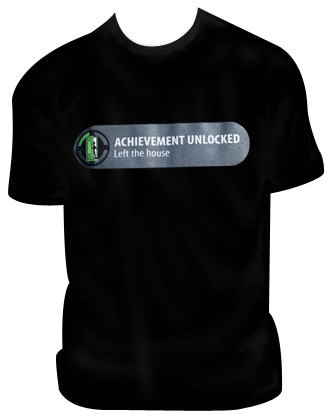
Jika Anda lebih suka terlihat realistis
Anda bisa gunakan Smudge Tool ( R ) pada bayang-bayang yang Anda buat
sehingga terlihat seperti kaos nyata. Jika menggunakan opsi ini Anda
juga bisa menambahkan bayangan dengan Polygonal Lasso tool (buat acak), warna tetap menggunakan warna yang sama. Pada setiap seleksi buat feather (CTRL+ALT+D) sebesar 5.
Pada T-shirt tambahkan noise (Filter
> Noise > Add Noise) agar terlihat tekstur kain sebesar 0,90.
Dengan menggunakan cara ini kita bisa menghasilkan desain T-Shirt
seperti berikut
 Finishing, anda bisa menambahkan label dan kain pada leher.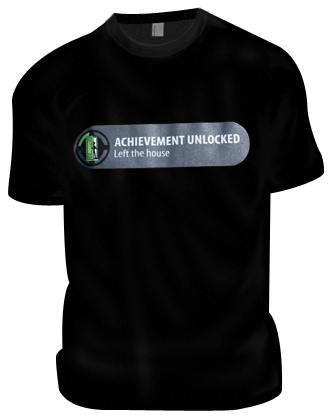
Jika Anda berminat untuk mengunduh atau download template Blank T-Shirt dan kaos silakan mampir pada artikel berikut. Nah, lantas bagaimana cara membuat desain kaos atau T-Shirt dengan Coreldraw, silakan kunjungi link ini.
Untuk media pembelajaran Membuat Desain T-Shirt dan Kaos dengan
Photoshop ini, kami menyertakan source code PSD file yang bisa Anda
ubah-ubah sesuai dengan keinginan.
desain kaos distro
Biasanya disainer dalam membuat desain kaos atau t-shirt dengan memberi
variasi seperti gambar, brush, tulisan yang menarik. Bagi anda yang
ingin belajar membuat disain kaos distro dengan coreldraw
saya akan memberikan contoh gambar sederhana dan tutorial cara
mendisain kaos / t-shirt / baju dengan menggunakan CorelDraw. Untuk
contoh sederhana dari disain kaos yang sudah saya dapat anda lihat pada
gambar dibawah.

Cara Membuat Desain Kaos Distro dengan CorelDraw
1. Buka program coreldraw
2. Buat pola baju / kaos, caranya klik Bezier Tool yang ada di toolbox coreldraw
3. Untuk memudahkan membuat pola, gunakan garis bantu, seperti dibawah ini

4. Supaya garis pola baju melengkung, klik Shape Tool lalu klik kanan dan pilih convert line to curve, seperti dibawah ini

5. Dan buat garis melengkung pada bagian pola kaos yang lain, seperti dibawah ini

6. Buat warna kaos dengan Fill Tool, misalnya warna biru seperti ini

7. Supaya kaos / t-shirt tidak terkesan kaku, kita akan memberi lipatan pada bagian lengan kanan, caranya masih menggunakan Bezier Tool seperti dibawah ini dan buat warnanya lebih tua.

8. Lalu letakkan lipatan yang baru dibuat di sebelah lengan kanan, lihat gambar dibawah ini.

9. Lalu buat lagi lipatan kaos untuk diletakkan pada bagian lengan kiri, seperti dibawah ini, langkah membuatnya sama seperti diatas yaitu dengan bezier tool

10. Letakkan lipatan kaos yang baru dibuat disebelah lengan kiri

11. Kita akan membuat kerah kaos dan caranya juga sama yaitu dengan Bezier tool. Untuk membuatnya terlebih dahulu buat persegi panjang, kalau sudah lalu klik Shape Tool dan lengkungkan garis dengan klik convert line to curve, seperti dibawah ini

12. Lalu letakkan kerah yang sudah jadi seperti dibawah ini

13. Selanjutnya buat lipatan untuk samping baju seperti pada nomor 7 diatas. Lalu buat variasi misalnya dengan menambah gambar atau teks pada kaos seperti dibawah ini
Demikianlah cara membuat disain kaos distro dengan coreldraw, silahkan anda coba dengan hasil yang lebih bagus dari contoh disain kaos distro diatas, semoga bermanfaat.
Langganan:
Postingan (Atom)